

ورود به ابزار
https://cahv.ir/webp
اگر حجم تصاویر سایت برایت مهم است، تبدیل تصاویر به WebP یکی از راههای ساده برای کاهش حجم فایلها و بهبود سرعت بارگذاری صفحات است.
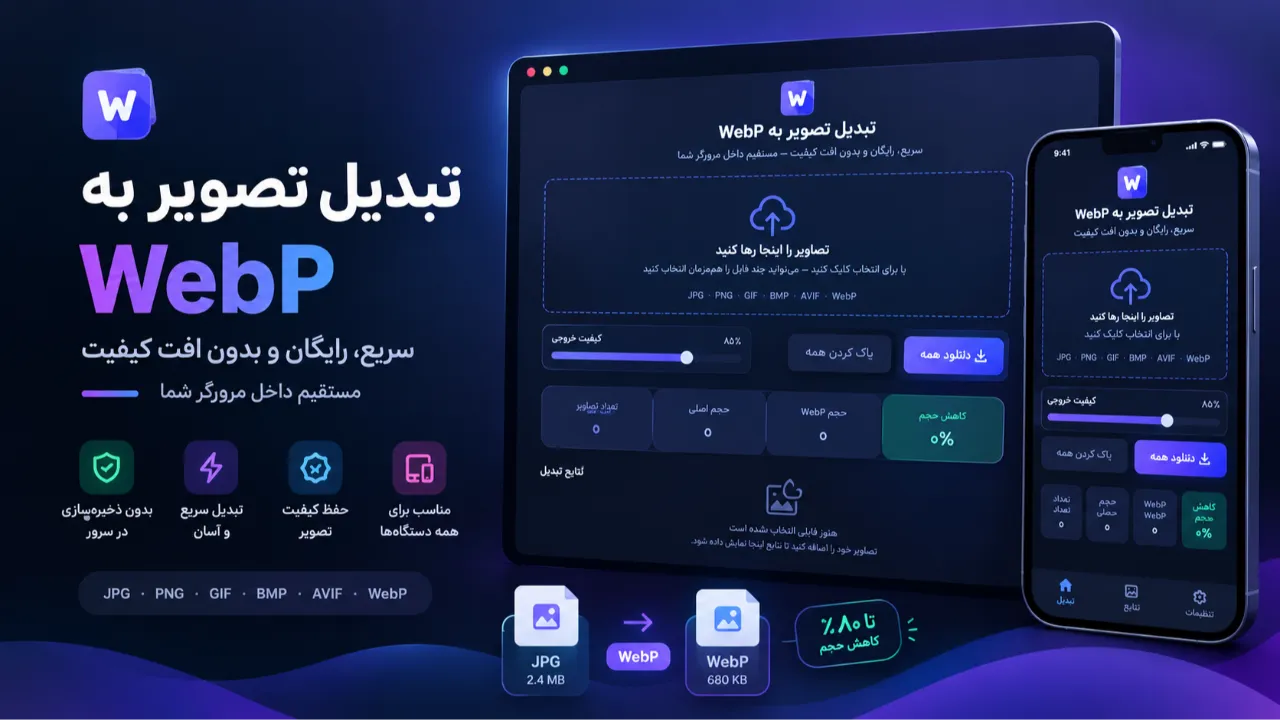
برای همین، یک ابزار ساده و سبک برای تبدیل تصویر به WebP ساختهام که مستقیماً داخل مرورگر اجرا میشود؛ یعنی لازم نیست تصاویرت را روی یک سرور آپلود کنی.
چه کارهایی میتوانی با این ابزار انجام بدهی؟
تبدیل تصاویر به فرمت WebP
انتخاب میزان کیفیت خروجی از ۱۰ تا ۱۰۰
تبدیل چند تصویر بهصورت همزمان
کشیدن و رها کردن فایلها داخل ابزار
انتخاب تصویر از حافظه دستگاه
چسباندن تصویر از کلیپبورد
مشاهده حجم فایل قبل و بعد از تبدیل
مشاهده درصد کاهش حجم
دانلود جداگانه هر تصویر
دانلود همه تصاویر تبدیلشده
استفاده راحت روی موبایل، تبلت و کامپیوتر
فرمتهایی مثل JPG، PNG، GIF، BMP، AVIF و WebP قابل دریافت هستند.
فایلهای من کجا میروند؟
یکی از مهمترین ویژگیهای این ابزار این است که پردازش تصویر داخل مرورگر خودت انجام میشود. فایل برای تبدیل شدن به WebP نیازی به آپلود روی سرور ندارد.
تصویر وارد مرورگر میشود، پردازش روی دستگاه انجام میشود و فایل WebP آماده دانلود میشود.
بنابراین برای تبدیل یک تصویر معمولی، نیازی نیست فایل شخصی یا کاریات را به یک سرویس آنلاین دیگر بسپاری.
کنترل کیفیت دست خودت است
میتوانی با استفاده از نوار کیفیت، بین حجم کمتر و کیفیت بالاتر تعادل ایجاد کنی.
اگر حجم برایت مهمتر است، کیفیت پایینتر معمولاً فایل کوچکتری تولید میکند؛ اگر کیفیت تصویر اولویت دارد، میتوانی مقدار بالاتری انتخاب کنی.
یک نکته درباره GIF
اگر یک GIF متحرک را وارد کنی، ابزار فریم اول تصویر را برای تبدیل پردازش میکند و خروجی WebP متحرک تولید نمیکند.
همچنین در تصاویر PNG، شفافیت تصویر تا حد امکان حفظ میشود.
مناسب برای استفاده روزمره
این ابزار برای زمانی ساخته شده که فقط میخواهی یک یا چند تصویر را سریع به WebP تبدیل کنی، بدون نصب نرمافزار اضافی و بدون درگیر شدن با تنظیمات پیچیده.
انتخاب کن، کیفیت را تنظیم کن، تبدیل کن و فایل WebP را بگیر.
— سهو